Ligue as tarefas.
Veja o que depende de quê.
Puxe uma seta de um cartão para outro e escreva um rótulo, como "bloqueia".
Fica claro o que precisa sair primeiro.
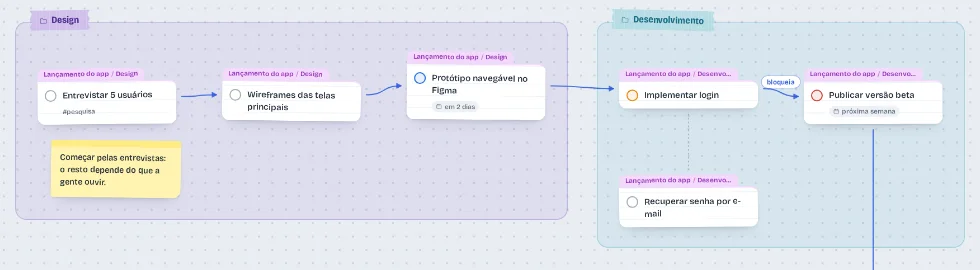
Arraste, agrupe e ligue uma tarefa à outra.
Comece agora, sem cadastro.
Quer ver antes? Abra um exemplo pronto.
Sem cadastro.
Abra e comece a usar.
Nada de e-mail ou senha.
Nada para instalar.
Abre no navegador e, se quiser, vira app no celular.
Funciona offline.
Tudo fica salvo no aparelho, mesmo sem rede.
Puxe uma seta de um cartão para outro e escreva um rótulo, como "bloqueia".
Fica claro o que precisa sair primeiro.
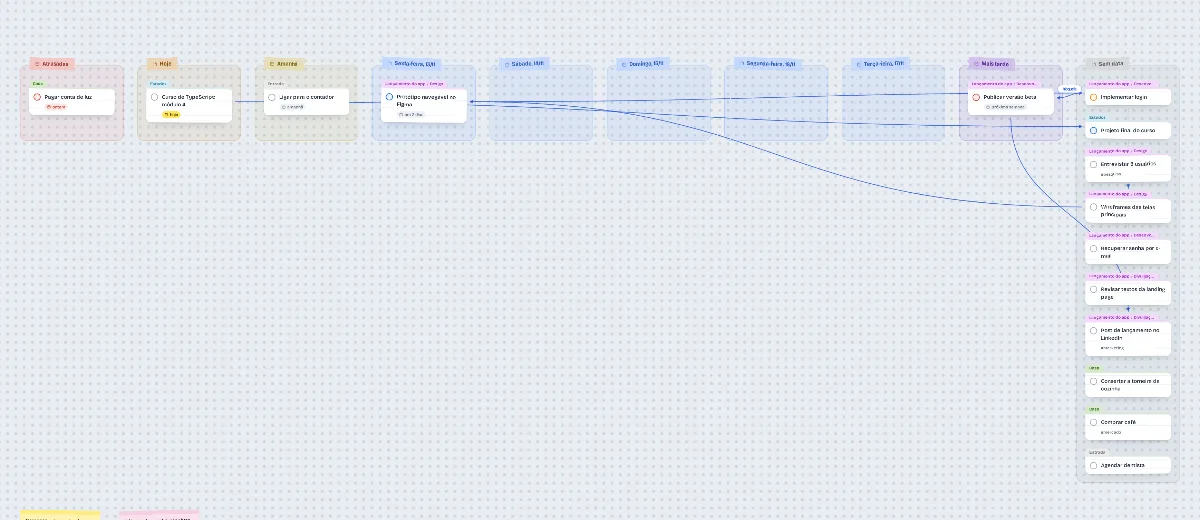
No modo Projetos cada projeto vira um bloco, com áreas para as seções.
No modo Datas, as colunas são hoje, amanhã e os dias da semana.
Soltar um cartão em outra coluna muda a data da tarefa.
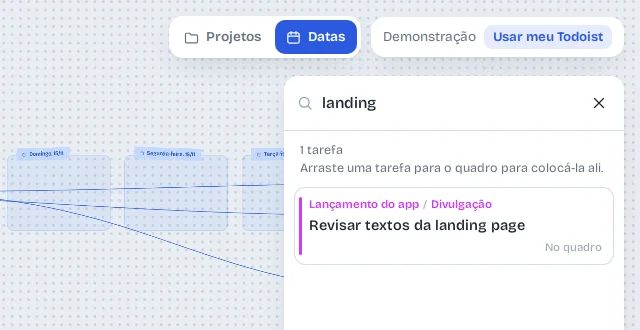
Aperte / ou Ctrl + K e busque por texto, projeto, seção ou etiqueta.
Arraste o resultado para o ponto do quadro onde ele deve ficar.
Anote o raciocínio ao lado das tarefas: uma decisão, um lembrete, um título.
As notas ficam no quadro, fora da lista de tarefas.

Dê dois cliques no quadro e digite "Ligar pro cliente amanhã às 9 por 15 min !! #Trabalho".
O cartão aparece na hora, com data, duração, prioridade e projeto.
Sem conta, as tarefas ficam no seu navegador.
Nada de cadastro, e-mail ou senha.
Baixe tudo num arquivo quando quiser.
Abra de novo em outro aparelho.
O servidor do VisuTodo não recebe as suas tarefas.
No máximo, guarda o desenho do quadro: posições, ligações, áreas e notas.
Sem anúncios, analytics ou scripts de terceiros.
Os arquivos do site vêm do próprio VisuTodo.
Para apagar tudo, use o menu ☰ do app.
Ler a política de privacidade completa
Não. Clique em "Usar agora, sem conta" e as tarefas ficam salvas no seu navegador, sem cadastro. Pelo menu dá para baixar uma cópia em arquivo.
Só você. As tarefas não passam pelo servidor do VisuTodo, e o site não tem anúncios, analytics nem scripts de terceiros.
Não. Pelo menu ☰, baixe a cópia em arquivo e abra no outro aparelho: as tarefas voltam com o quadro do jeito que estava.
Sim. Criar, editar, concluir, mover e excluir tarefas muda a tela na hora e fica salvo no aparelho.
Sim. Abra o site no navegador e use "Adicionar à tela inicial" para instalar como app. O quadro responde a toque, com pinça para dar zoom.
Hoje o uso é gratuito. Dá para começar sem conta ou abrir um exemplo pronto antes.